Tutoriel: créer des cartes mentales, des infographies et des vidéos engageantes
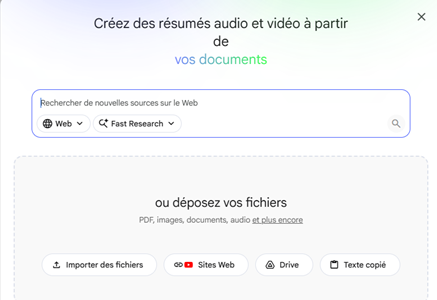
📘 Étape 1 : Préparation de votre espace de travail
- Connexion : Rendez-vous sur notebooklm.google.com avec votre compte Google.
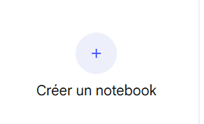
- Création : Cliquez sur « + Nouveau notebook » et donnez-lui un nom (par exemple, le nom de votre séquence de cours).
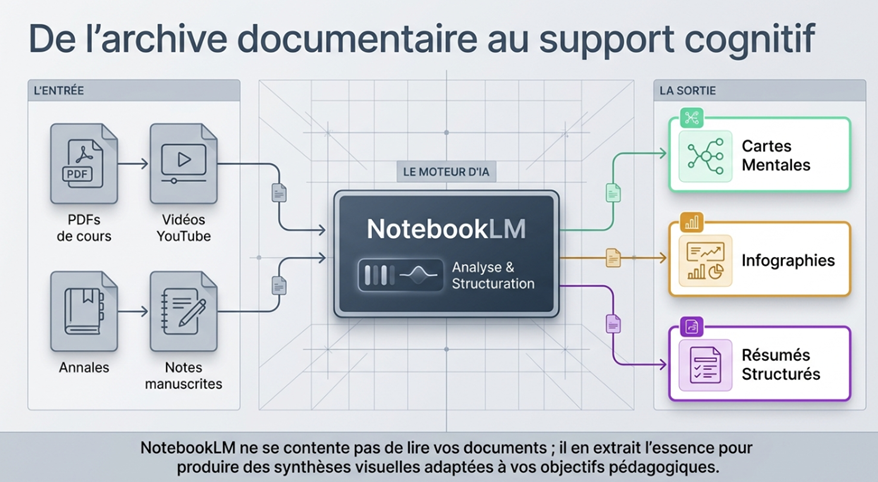
- Importation des ressources : Vous pouvez ajouter jusqu’à 50 sources par notebook (PDF, Google Docs, liens web, vidéos YouTube, ou même des photos de notes manuscrites). La limite totale est de 300 000 mots par notebook.
🧠 Étape 2 : Créer une Carte Mentale (Mind Map)
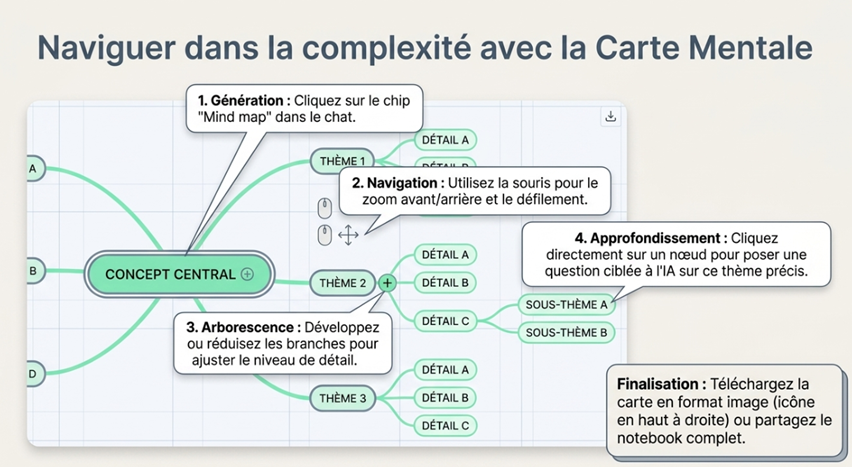
Idéal pour aider les élèves à visualiser les liens entre les concepts :
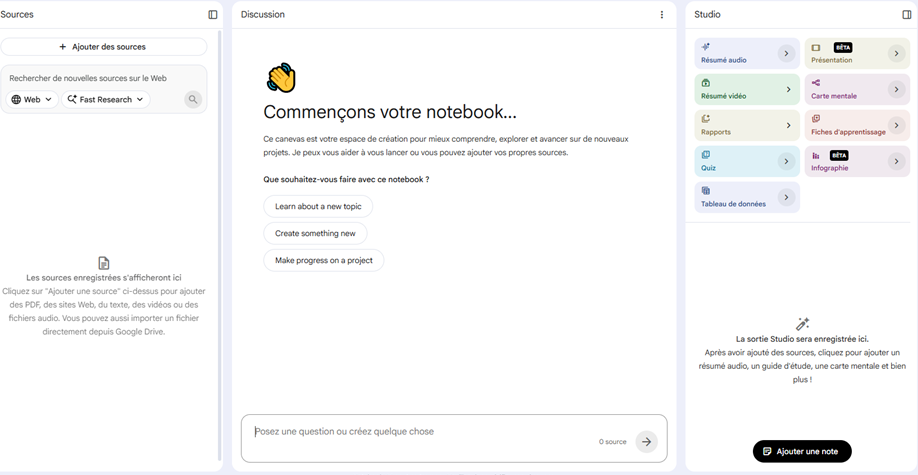
- Dans la zone de chat, cliquez sur le bouton « Carte mentale ».
- La carte s’affiche instantanément dans le panneau Studio à droite.
- Interaction : Vous pouvez zoomer, développer ou réduire les branches. En cliquant sur un nœud, vous pouvez poser des questions spécifiques sur ce thème précis.
- Sauvegarde : Cliquez sur l’icône « Télécharger » pour l’exporter en format image.
📊 Étape 3 : Créer une Infographie ou une Affiche
Pour transformer vos documents en supports visuels percutants :
- Sélectionnez l’option « Infographie » dans le chat.
- Astuce de rédaction (Prompt) : Précisez votre besoin pour un meilleur résultat. Exemple : « Crée une infographie sur le développement durable avec 3 sections, des couleurs éducatives et un style adapté à des élèves de 3ème ».
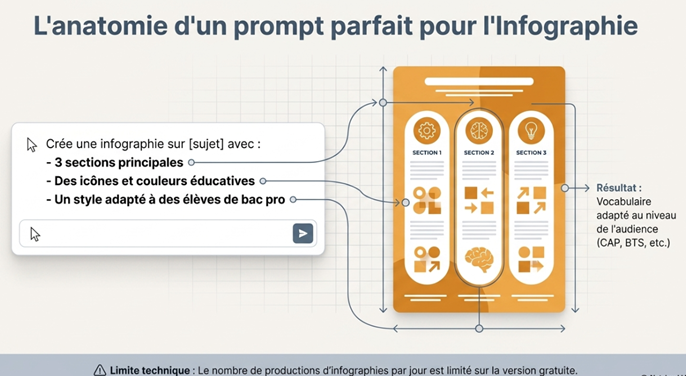
- Attention : Le nombre de productions d’infographies est limité quotidiennement dans la version gratuite.
🎬 Étape 4 : Générer des résumés vidéo (Présentations)
Note importante : NotebookLM ne crée pas de fichier vidéo (.mp4), mais génère un résumé structuré prêt à être utilisé pour une présentation4.
- Demandez au chat : « Crée un résumé vidéo structuré de ce cours avec 5 diapositives et les citations clés ».
- Vous pouvez ensuite exporter ce contenu en PDF ou copier les points clés vers des outils comme Canva ou PowerPoint pour finaliser votre support de cours.
🎓 Exemples d’usages pédagogiques
| Discipline | Application concrète |
| Histoire-Géo | Créer une infographie sur les flux migratoires ou un résumé structuré de documents historiques. |
| Lettres / EMC | Générer une carte mentale des thèmes d’une œuvre ou une affiche sur les droits des citoyens. |
| Révisions | Transformer des annales ou des cours PDF en quiz et cartes de synthèse. |
✅ Conseils pour optimiser vos résultats
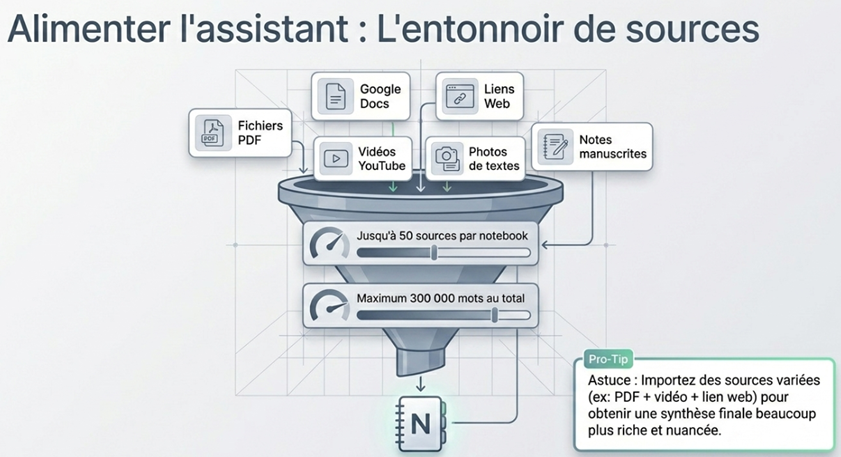
- Variez les sources : Combinez des vidéos YouTube et des textes pour obtenir une synthèse plus riche.
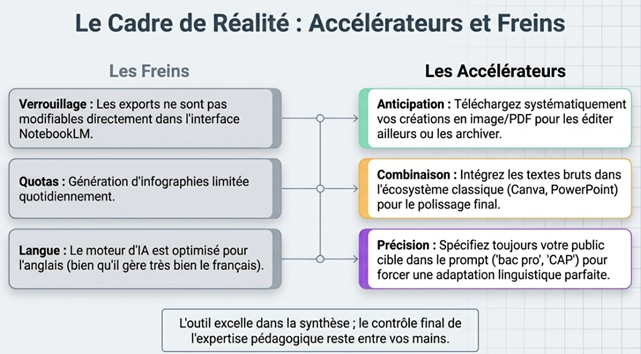
- Précisez le niveau : Indiquez toujours le public cible (ex: « niveau CAP », « terminale ») dans vos demandes pour que le vocabulaire soit adapté.
- Limites à retenir : Les documents générés ne sont pas modifiables directement dans l’outil ; il faut les exporter pour les retoucher ailleurs. Bien que l’outil fonctionne mieux en anglais, il gère très bien les sources et les requêtes en français.